 Keeptab
Comment utiliser les profils Chrome pour séparer travail et vie perso
Publié le
En bref : Sélectionnez Profil en haut à droite de Chrome, puis Ajouter un profil Chrome. Chaque profil garde ses propres favoris, historique, mots de passe et paramètres.[1] Changez à tout moment depuis le même bouton Profil.[1]
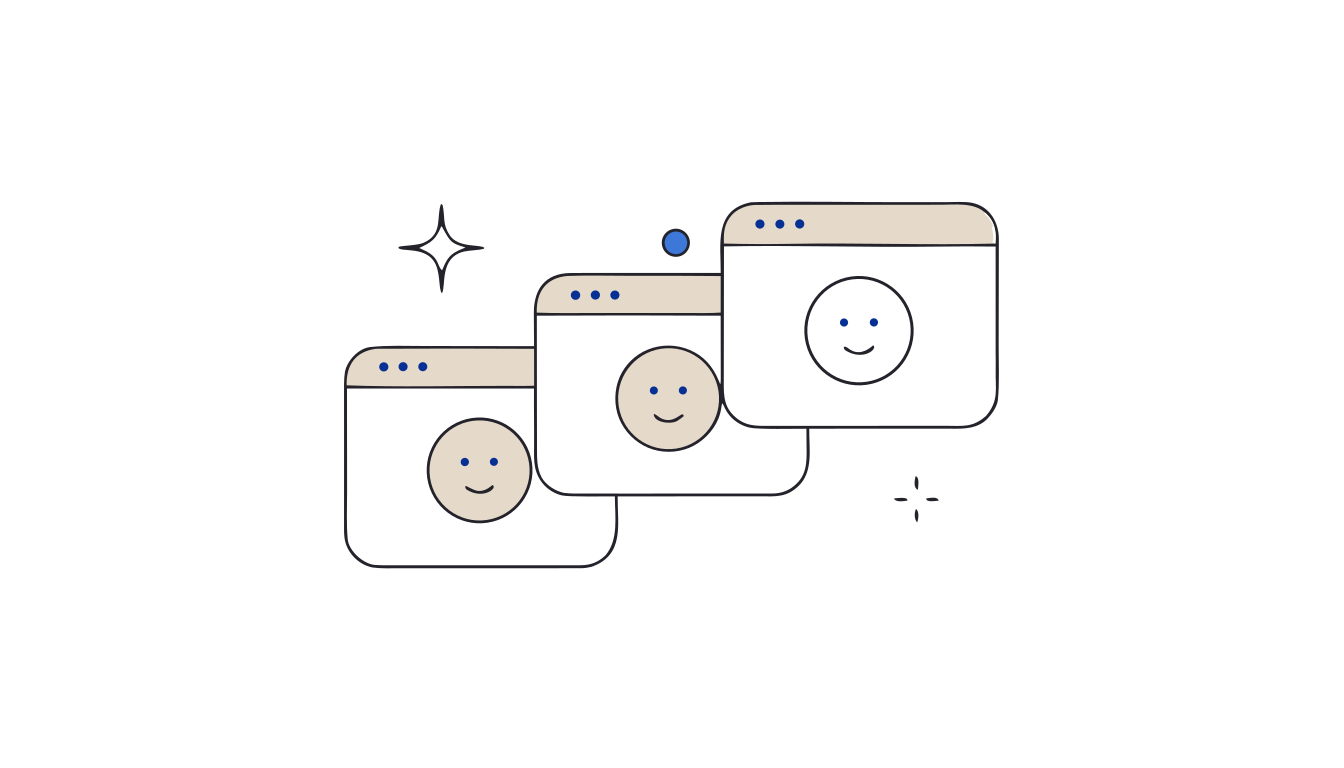
Les onglets du travail à côté des vacances, deux comptes Google qui se disputent une fenêtre. Un profil Chrome donne à chaque partie de votre vie son propre navigateur.
Ajouter un profil
- Ouvrez Chrome. En haut à droite, sélectionnez Profil > Ajouter un profil Chrome.[1]
- Choisissez un nom, une photo et un jeu de couleurs.[1] La couleur aide à distinguer les fenêtres d'un coup d'œil.
Si vous vous connectez avec un compte Google dans ce nouveau profil, il prend le nom du compte, et vos favoris et mots de passe vous suivent sur vos autres appareils connectés.[1]
Passer d'un profil à l'autre
Sélectionnez Profil en haut à droite et choisissez celui que vous voulez.[1] Chaque profil s'ouvre dans sa propre fenêtre : les onglets pro et perso ne se mélangent plus.
Vous préférez choisir à chaque ouverture ? Sélectionnez Profil, puis sous « Autres profils Chrome », Gérer les profils Chrome, et cochez Afficher au démarrage.[1]
Renommer, changer la couleur ou supprimer
- Modifier : Profil > Gérer les profils Chrome, puis Plus > Modifier sur le profil. Les modifications sont enregistrées automatiquement.[1] Pour le profil actuel, Profil > Personnaliser le profil fonctionne aussi.[1]
- Supprimer : même écran, Plus > Supprimer. Attention : les favoris, l'historique et les mots de passe du profil sont effacés de l'ordinateur.[1]
Un profil n'est pas un cadenas
Toute personne qui utilise votre ordinateur peut ouvrir n'importe quel profil et voir, par exemple, les sites que vous avez consultés.[1] Les profils séparent, ils ne protègent pas. Ne partagez votre appareil qu'avec des personnes de confiance.[1]
Fermez vos onglets sans crainte. Keeptab range vos onglets en un clic, en garde une copie chaque heure et note vos onglets ouverts toutes les 5 minutes. Gratuit pour Chrome.
Ajouter à Chrome — gratuitDes onglets rangés dans chaque profil
Keeptab, notre extension Chrome gratuite, vit dans le profil où vous l'installez : vos listes pro restent côté pro. Enregistrez une fenêtre en liste d'un clic, fermez-la, et retrouvez n'importe quelle page par mot, date ou site.[2]
FAQ
Comment ajouter un profil dans Chrome ?
Sélectionnez Profil en haut à droite de Chrome, puis Ajouter un profil Chrome. Choisissez un nom, une photo et un jeu de couleurs.
Les profils Chrome séparent-ils les onglets ?
Oui. Chaque profil garde ses propres favoris, historique, mots de passe et paramètres, et s'ouvre dans sa propre fenêtre.
Que se passe-t-il quand je supprime un profil Chrome ?
Ses favoris, son historique, ses mots de passe et ses autres paramètres sont effacés de l'ordinateur.
Sources
- Aide Google Chrome. Utiliser Chrome avec plusieurs profils. https://support.google.com/chrome/answer/2364824?hl=fr&co=GENIE.Platform%3DDesktop
- Keeptab. L'alternative à OneTab pour ne plus perdre vos onglets. https://keep-tab.com/fr/alternative-onetab
Fermez vos onglets sans crainte
Keeptab range vos onglets en un clic, en garde une copie chaque heure et note vos onglets ouverts toutes les 5 minutes. Gratuit pour Chrome.
Ajouter à Chrome — gratuit