 Keeptab
Comment envoyer un onglet Chrome vers votre téléphone ou le partager
Publié le
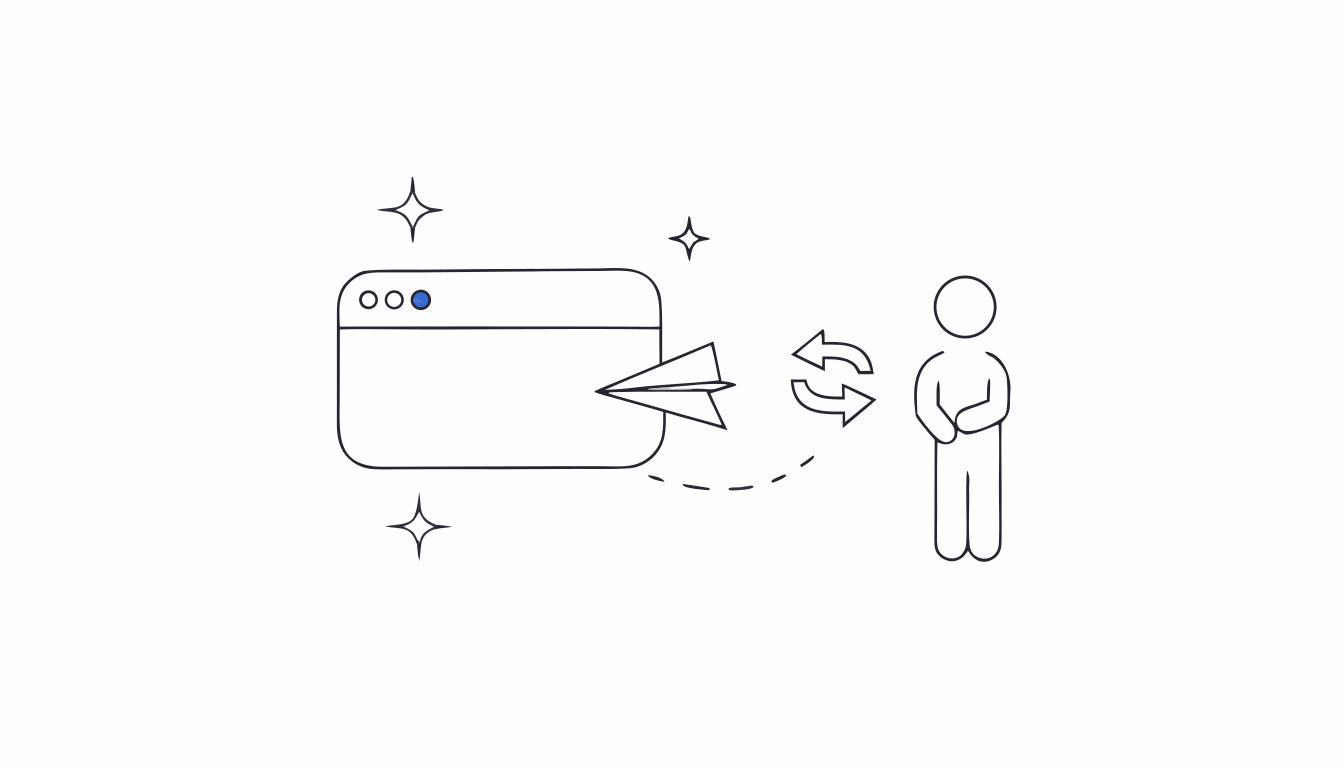
En bref : Faites un clic droit sur l'onglet, sélectionnez Envoyer à vos appareils, puis votre téléphone. Les deux appareils doivent être connectés à Chrome avec le même compte Google.[1] Pour partager avec quelqu'un d'autre : Plus > Caster, enregistrer et partager.[1]
Vous avez trouvé la recette sur l'ordinateur, mais vous cuisinerez avec le téléphone. S'envoyer le lien par e-mail fonctionne. Chrome a plus rapide.
Envoyer un onglet vers vos appareils
D'abord, connectez-vous à Chrome avec le même compte Google sur les deux appareils.[1] Ensuite :
- Allez sur l'onglet à envoyer.
- Sélectionnez Plus > Caster, enregistrer et partager > Envoyer vers vos appareils. Ou faites un clic droit sur l'onglet et choisissez Envoyer à vos appareils.[1]
- Sélectionnez un appareil.
Si les notifications sont activées, votre téléphone vous signale qu'un onglet a été partagé, et l'onglet s'ouvre aussi automatiquement dans Chrome.[1]
Partager avec un code QR
Sélectionnez Plus > Caster, enregistrer et partager > Créer un code QR. Vous pouvez copier le lien, télécharger le code ou le scanner avec l'appareil photo d'un autre appareil.[1] Pratique pour le téléphone d'un collègue ou un appareil qui n'est pas le vôtre.
Partager avec quelqu'un d'autre
Sélectionnez Plus > Caster, enregistrer et partager et choisissez le mode de partage.[1]
Les limites
- Un onglet à la fois. Chaque envoi concerne une seule page.
- Même compte obligatoire pour envoyer vers vos appareils.[1] Ça ne marche pas ? Voyez pourquoi les onglets d'autres appareils n'apparaissent pas.
Fermez vos onglets sans crainte. Keeptab range vos onglets en un clic, en garde une copie chaque heure et note vos onglets ouverts toutes les 5 minutes. Gratuit pour Chrome.
Ajouter à Chrome — gratuitPour les onglets que vous gardez pour vous
L'envoi est parfait pour une page. Pour la douzaine d'onglets à reprendre plus tard, Keeptab, notre extension Chrome gratuite, les range en une liste d'un clic et les ferme.[2] Retrouvez n'importe quelle page par mot, date ou site.[2]
FAQ
Comment envoyer un onglet Chrome vers mon téléphone ?
Faites un clic droit sur l'onglet, sélectionnez Envoyer à vos appareils et choisissez votre téléphone. Les deux appareils doivent être connectés à Chrome avec le même compte Google.
Peut-on partager une page Chrome avec un code QR ?
Oui. Sélectionnez Plus, puis Caster, enregistrer et partager, puis Créer un code QR. Vous pouvez le copier, le télécharger ou le scanner.
Pourquoi mon téléphone n'apparaît-il pas dans la liste ?
Les deux appareils doivent être connectés à Chrome avec le même compte Google.
Sources
- Aide Google Chrome. Partager des onglets dans Chrome. https://support.google.com/chrome/answer/10051760?hl=fr&co=GENIE.Platform%3DDesktop
- Keeptab. L'alternative à OneTab pour ne plus perdre vos onglets. https://keep-tab.com/fr/alternative-onetab
Fermez vos onglets sans crainte
Keeptab range vos onglets en un clic, en garde une copie chaque heure et note vos onglets ouverts toutes les 5 minutes. Gratuit pour Chrome.
Ajouter à Chrome — gratuit