 Keeptab
Comment utiliser la vue fractionnée dans Chrome
Publié le
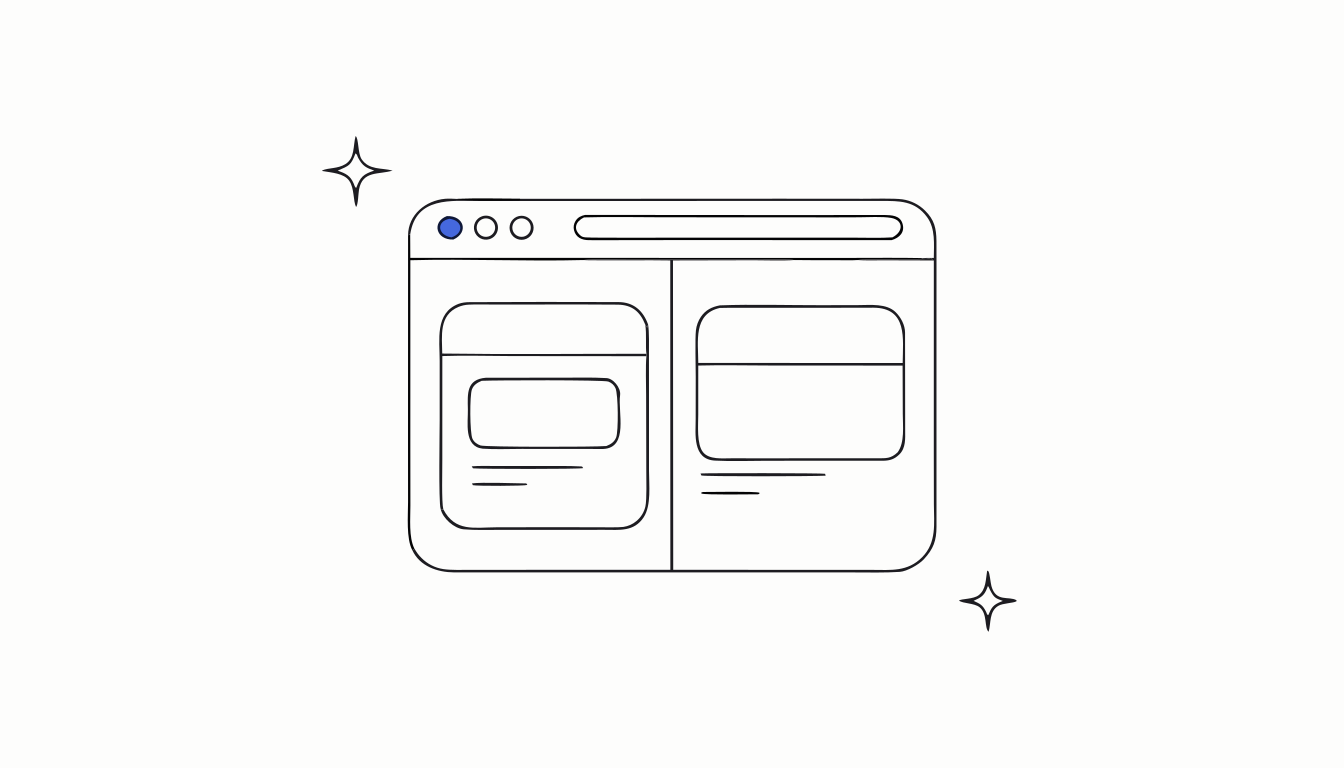
En bref : Faites un clic droit sur un onglet et sélectionnez Ajouter l'onglet à une nouvelle vue fractionnée, ou appuyez sur Maj+Alt+N (Cmd+Option+N sur Mac).[1] Chrome affiche alors deux sites dans la même fenêtre, côte à côte ou empilés.[1]
Recopier les chiffres d'un rapport dans un tableur, c'est basculer cinquante fois d'onglet en onglet. La vue fractionnée met les deux pages à l'écran en même temps, dans la même fenêtre.
3 façons d'ouvrir la vue fractionnée
- Clic droit sur un onglet. Sur l'onglet actif, sélectionnez Ajouter l'onglet à une nouvelle vue fractionnée. Sur un autre onglet, sélectionnez Nouvelle vue fractionnée avec l'onglet actuel.[1]
- Glisser un onglet vers le bord gauche ou droit de la fenêtre et maintenir jusqu'à voir une icône Plus avec le libellé « Créer une vue fractionnée », puis relâcher. Le bord inférieur donne une vue empilée.[1]
- Clavier : Maj+Alt+N sous Windows et Linux, Cmd+Option+N sur Mac, Ctrl+Alt+N sur Chromebook.[1]
Pour un lien, faites un clic droit dessus et sélectionnez Ouvrir le lien en vue fractionnée.[1]
Vue active et vue inactive
Une vue est toujours active, avec une bordure plus épaisse. Le bouton Retour, la barre d'adresse, Traduire, Imprimer et le mode Lecture ne s'appliquent qu'à elle.[1] Vous pouvez faire défiler la vue inactive sans l'activer, et un clic la rend active.[1]
Inverser, empiler ou séparer
Faites un clic droit sur un onglet en vue fractionnée, ou sélectionnez l'icône de vue fractionnée à gauche de la barre d'adresse. Vous pouvez alors :[1]
- Inverser la position des deux pages.
- Passer à la vue empilée ou côte à côte.
- Fermer l'une des vues.
- Séparer la vue fractionnée pour retrouver des onglets standards.
Les onglets se collent en vue fractionnée quand vous les déplacez ? Dans Paramètres > Apparence, désactivez Autoriser le glisser-déposer en vue fractionnée sur le bord gauche, droit ou inférieur de la fenêtre.[1]
Les limites
- Deux pages, pas plus. La vue fractionnée affiche 2 sites à la fois.[1]
- Elle ne réduit pas le nombre d'onglets. Tous les autres restent ouverts derrière.
Besoin de place pour lire les titres d'onglets ? Essayez les onglets verticaux de Chrome.
Fermez vos onglets sans crainte. Keeptab range vos onglets en un clic, en garde une copie chaque heure et note vos onglets ouverts toutes les 5 minutes. Gratuit pour Chrome.
Ajouter à Chrome — gratuitDeux pages devant, le reste rangé
La vue fractionnée est plus agréable avec une barre d'onglets calme. Keeptab, notre extension Chrome gratuite, range d'un clic les onglets situés à gauche ou à droite de l'onglet actuel dans une liste, puis les ferme.[2] Retrouvez une page par mot, date ou site quand il vous la faut.[2]
FAQ
Comment mettre deux onglets côte à côte dans Chrome ?
Faites un clic droit sur un onglet et sélectionnez Ajouter l'onglet à une nouvelle vue fractionnée, ou appuyez sur Maj+Alt+N (Cmd+Option+N sur Mac).
Comment quitter la vue fractionnée dans Chrome ?
Faites un clic droit sur un onglet en vue fractionnée et sélectionnez Séparer la vue fractionnée. Les pages redeviennent des onglets standards.
Peut-on empiler les deux pages ?
Oui. Faites un clic droit sur un onglet en vue fractionnée et choisissez Passer à la vue empilée, ou faites glisser un onglet vers le bord inférieur de la fenêtre.
Sources
- Aide Google Chrome. Utiliser la vue fractionnée pour le multitâche dans Chrome. https://support.google.com/chrome/answer/16971124?hl=fr&co=GENIE.Platform%3DDesktop
- Keeptab. L'alternative à OneTab pour ne plus perdre vos onglets. https://keep-tab.com/fr/alternative-onetab
Fermez vos onglets sans crainte
Keeptab range vos onglets en un clic, en garde une copie chaque heure et note vos onglets ouverts toutes les 5 minutes. Gratuit pour Chrome.
Ajouter à Chrome — gratuit