 Keeptab
Comment épingler des onglets dans Chrome
Publié le
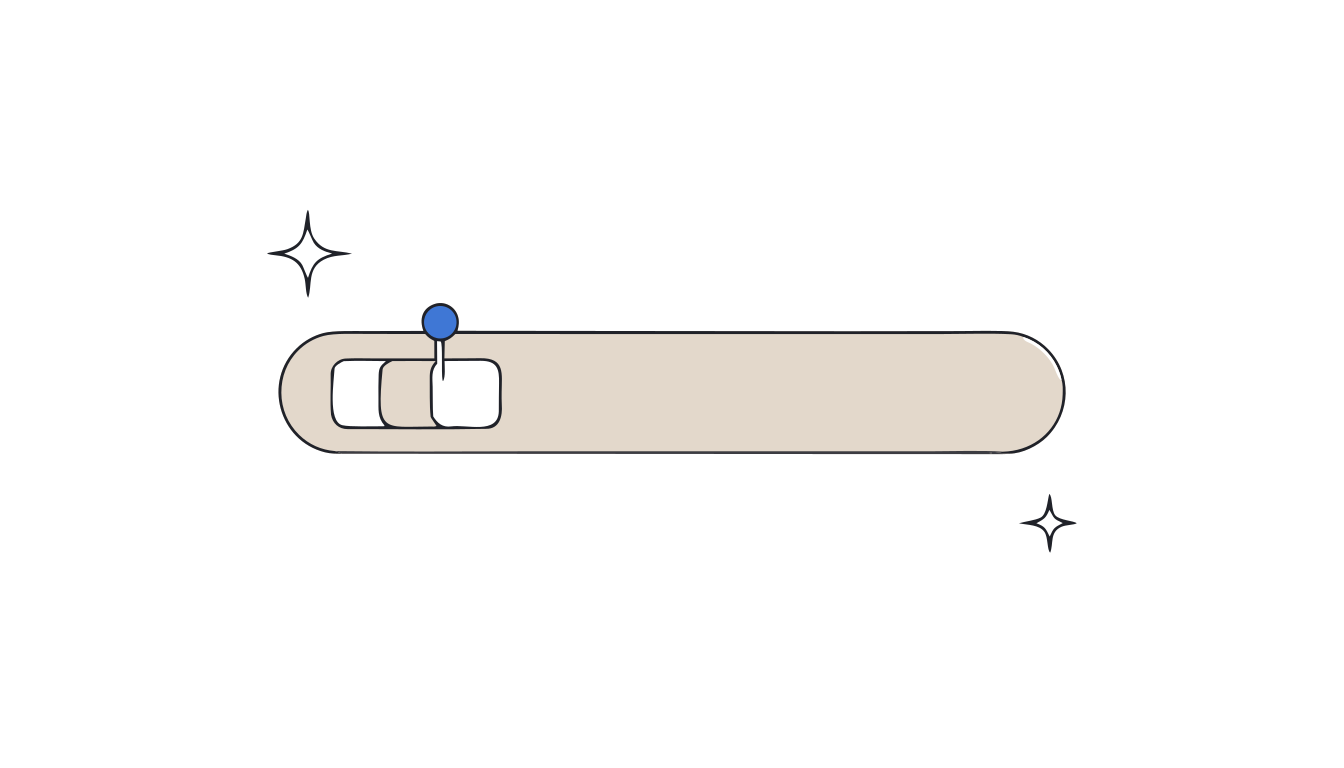
En bref : Faites un clic droit sur l'onglet et sélectionnez Épingler. Les onglets épinglés sont plus petits et n'affichent que l'icône du site.[1] Pour annuler, clic droit puis Retirer.[1]
La messagerie, l'agenda, le chat auquel vous répondez toute la journée. Certains onglets ne se ferment jamais. Les épingler les range à gauche, à l'écart du reste.
Épingler ou retirer un onglet
- Épingler : clic droit sur l'onglet, puis Épingler.[1]
- Retirer l'épinglage : clic droit, puis Retirer.[1]
Les onglets épinglés sont plus petits et n'affichent que l'icône du site.[1] Pour changer leur ordre, faites-les glisser en haut de la fenêtre.[1]
Épingler plusieurs onglets d'un coup
- Maintenez Ctrl et sélectionnez chaque onglet, ou sélectionnez le premier, maintenez Maj et sélectionnez le dernier.[1]
- Faites un clic droit sur l'un des onglets sélectionnés et choisissez Épingler.[1]
Le même menu permet de les regrouper, déplacer, couper le son ou tout fermer. Voyez comment sélectionner plusieurs onglets.
Quand l'épinglage aide, et quand il gêne
Une étude de Carnegie Mellon montre que 41,7 % des onglets sont des pages qu'on consulte souvent.[2] Ce sont elles qu'il faut épingler. Mais les chercheurs notent une limite : un onglet épinglé se réduit à une icône, ce qui marche pour une appli connue, pas pour dix documents qui partagent la même icône.[2]
Pour beaucoup de pages similaires, des titres lisibles valent mieux que des icônes. Essayez les onglets verticaux, qui affichent les titres complets.[1]
Fermez vos onglets sans crainte. Keeptab range vos onglets en un clic, en garde une copie chaque heure et note vos onglets ouverts toutes les 5 minutes. Gratuit pour Chrome.
Ajouter à Chrome — gratuitPour les onglets qui ne méritent pas d'épingle
Épinglez les cinq que vous utilisez toute la journée. Pour les autres, Keeptab, notre extension Chrome gratuite, les range en liste d'un clic : une fenêtre entière, ou seulement les onglets à gauche ou à droite.[3] Retrouvez-les ensuite par mot, date ou site.[3]
FAQ
Comment épingler un onglet dans Chrome ?
Faites un clic droit sur l'onglet et sélectionnez Épingler. L'onglet devient plus petit et n'affiche que l'icône du site.
Comment retirer l'épinglage d'un onglet ?
Faites un clic droit sur l'onglet épinglé et sélectionnez Retirer.
Peut-on épingler plusieurs onglets d'un coup ?
Oui. Maintenez Ctrl ou Maj pour sélectionner plusieurs onglets, puis faites un clic droit sur l'un d'eux et choisissez Épingler.
Sources
- Aide Google Chrome. Gérer les onglets dans Chrome. https://support.google.com/chrome/answer/2391819?hl=fr&co=GENIE.Platform%3DDesktop
- Carnegie Mellon University. Chang et al., « When the Tab Comes Due: Challenges in the Cost Structure of Browser Tab Usage », CHI 2021 (en anglais). https://doi.org/10.1145/3411764.3445585
- Keeptab. L'alternative à OneTab pour ne plus perdre vos onglets. https://keep-tab.com/fr/alternative-onetab
Fermez vos onglets sans crainte
Keeptab range vos onglets en un clic, en garde une copie chaque heure et note vos onglets ouverts toutes les 5 minutes. Gratuit pour Chrome.
Ajouter à Chrome — gratuit