 Keeptab
Comment activer les onglets verticaux dans Chrome
Publié le
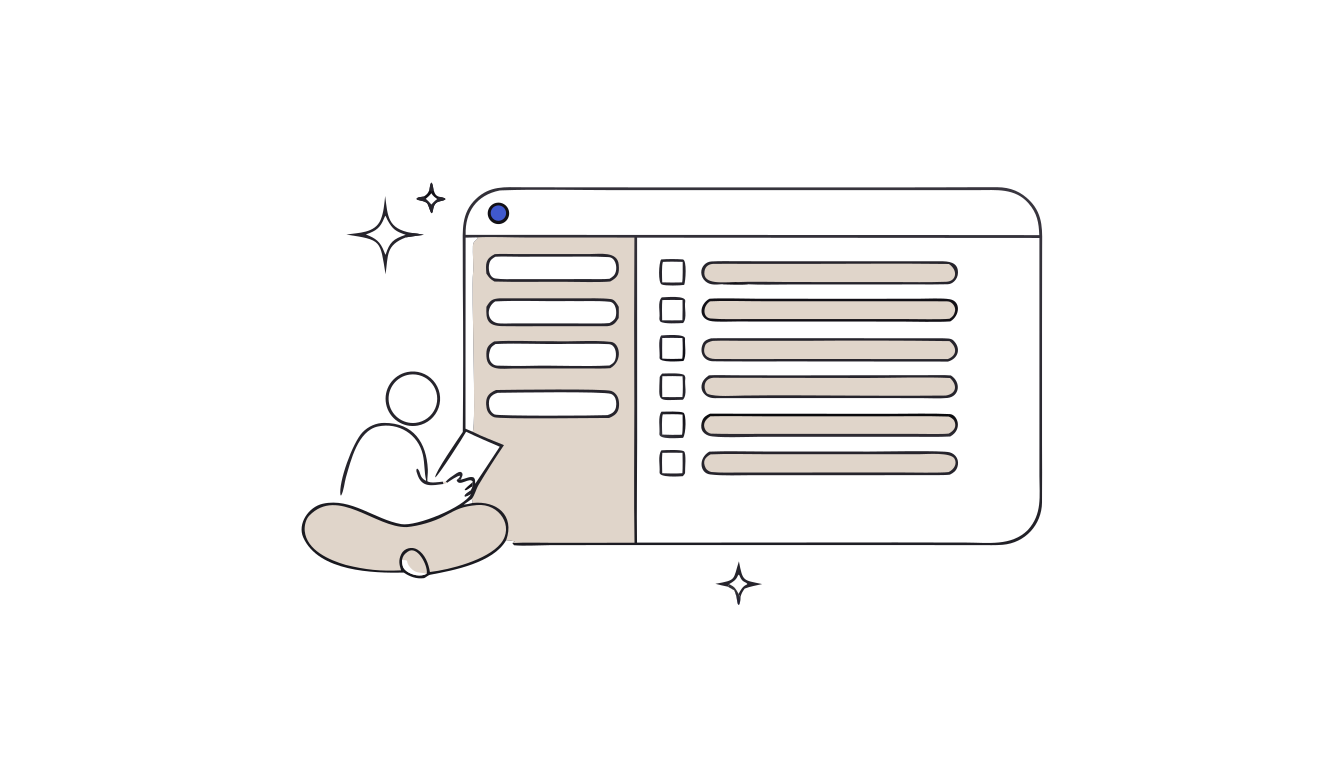
En bref : Faites un clic droit sur l'espace vide de la barre d'onglets, ou sur un onglet, et sélectionnez « Afficher les onglets verticalement ».[1] Vous pouvez aussi aller dans Paramètres › Apparence et, sous « Position de l'onglet », choisir Verticale.[1]
Des onglets trop petits pour être lus
À partir de 20 onglets, la barre horizontale réduit les titres à de petites icônes. On ne sait plus quel onglet est lequel. Les onglets verticaux déplacent la barre d'onglets sur le côté de la fenêtre, pour lire le titre de chaque page.[1]
Quatre façons de les activer
- Depuis la barre d'onglets : clic droit sur l'espace vide de la barre, puis « Afficher les onglets verticalement ».[1]
- Depuis un onglet : clic droit sur un onglet, puis « Afficher les onglets verticalement ».[1]
- Depuis les paramètres : Paramètres › Apparence. Sous « Position de l'onglet », sélectionnez Verticale ou Horizontale.[1]
- Depuis le menu : en haut à droite, Plus › Autres outils › Afficher les onglets verticalement. Sur Mac, vous pouvez aussi passer par le menu Affichage.[1]
Pour revenir en arrière, choisissez « Afficher les onglets horizontalement » aux mêmes endroits.[1]
Ce que permettent les onglets verticaux
Selon l'aide de Google, avec les onglets verticaux vous pouvez :[1]
- voir le titre de toutes les pages ;
- faire défiler la liste des onglets ;
- régler la largeur de la barre d'onglets ;
- en mode réduit, pointer sur un onglet pour voir le nom complet du groupe ou le titre de la page.
Ils se combinent bien avec la recherche dans les onglets (Ctrl + Maj + A, ou ⌘ + Maj + A sur Mac) et les groupes d'onglets.[1]
Les limites
- Ça change l'affichage, pas le nombre. 60 onglets se lisent mieux en colonne, mais ce sont toujours 60 onglets ouverts.
- Rien n'est sauvegardé. Un autre affichage ne protège pas vos onglets si vous fermez une fenêtre par erreur. Voir notre guide pour récupérer des onglets perdus.
Fermez vos onglets sans crainte. Keeptab range vos onglets en un clic, en garde une copie chaque heure et note vos onglets ouverts toutes les 5 minutes. Gratuit pour Chrome.
Ajouter à Chrome — gratuitUne solution plus sûre : Keeptab
Keeptab est un gestionnaire d'onglets gratuit pour Chrome, que nous avons créé. Il a un seul but : ne plus perdre vos onglets.
- Un clic range vos onglets ouverts dans une liste et les ferme.
- Sauvegarde automatique toutes les heures, et une copie de vos onglets ouverts toutes les 5 minutes en cas de crash de Chrome.
- Une corbeille de 30 jours : une liste supprimée peut encore être récupérée.
- Un fichier de sauvegarde quotidien qui reste même si vous désinstallez l'extension.
- Import OneTab en un collage, si vous venez de cet outil.
Keeptab Sync, pour retrouver vos listes sur plusieurs ordinateurs, est une option payante. Tout le reste est gratuit.
FAQ
Comment avoir les onglets verticaux dans Chrome ?
Clic droit sur la barre d'onglets ou sur un onglet, puis « Afficher les onglets verticalement ». Ou Paramètres › Apparence › « Position de l'onglet » › Verticale (aide Google Chrome, Gérer les onglets dans Chrome).
Comment désactiver les onglets verticaux ?
Clic droit sur la barre d'onglets ou sur un onglet, puis « Afficher les onglets horizontalement ». Ou choisissez Horizontale sous « Position de l'onglet » dans Paramètres › Apparence (aide Google Chrome).
Peut-on changer la largeur des onglets verticaux ?
Oui. L'aide Google Chrome indique que vous pouvez redimensionner la largeur de la barre d'onglets selon vos besoins.
Sources
- Aide Google Chrome. Gérer les onglets dans Chrome. https://support.google.com/chrome/answer/2391819?hl=fr&co=GENIE.Platform%3DDesktop
Fermez vos onglets sans crainte
Keeptab range vos onglets en un clic, en garde une copie chaque heure et note vos onglets ouverts toutes les 5 minutes. Gratuit pour Chrome.
Ajouter à Chrome — gratuit