 Keeptab
Comment rouvrir un onglet fermé dans Chrome
Publié le
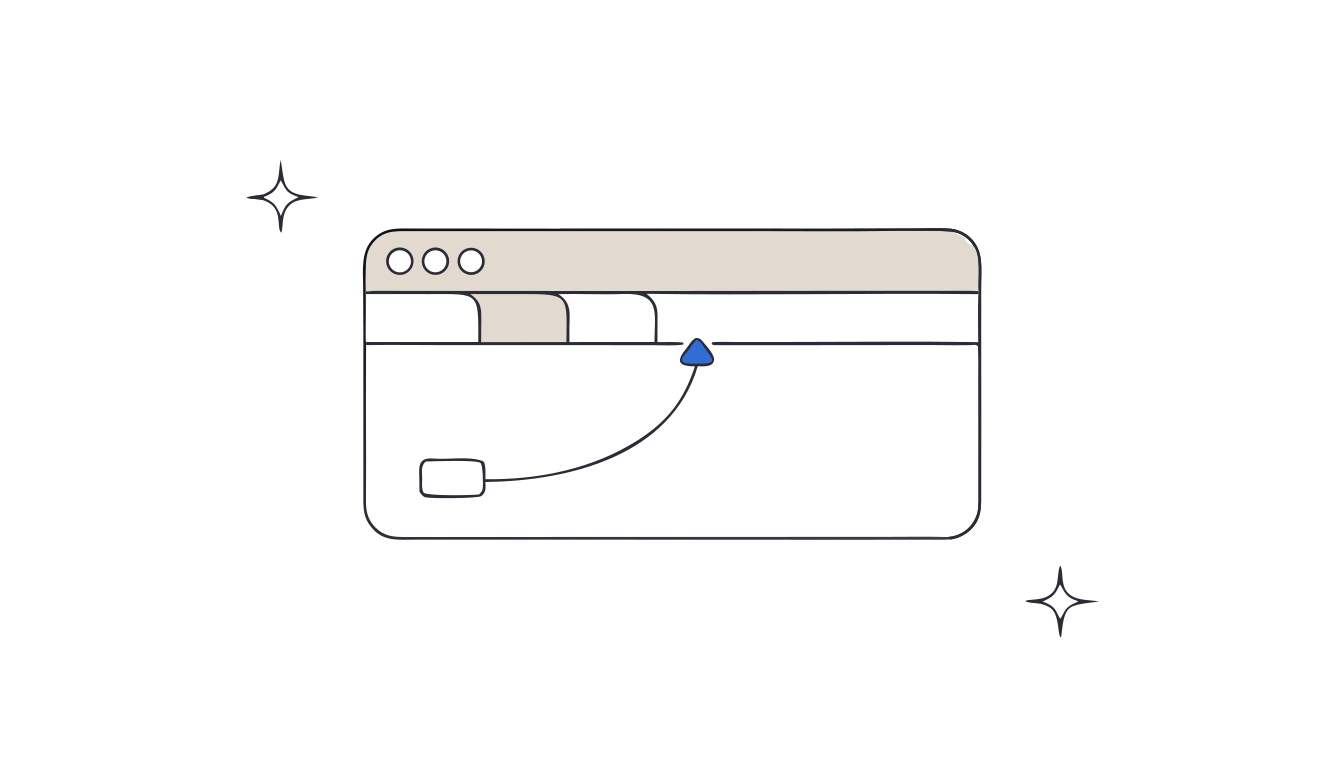
En bref : Appuyez sur Ctrl+Maj+T sous Windows ou ⌘+Maj+T sur Mac. Chrome rouvre les onglets fermés dans l'ordre où vous les avez fermés : appuyez encore pour remonter plus loin.[1] Pour une page fermée il y a plusieurs jours, ouvrez l'historique avec Ctrl+H (⌘+Y sur Mac) : il liste les pages consultées ces 90 derniers jours.[1][2]
Vous vouliez fermer un onglet et le doigt a glissé sur le mauvais. Ou vous avez fermé une page ce matin et il vous la faut maintenant. Les deux se règlent en quelques secondes.
Rouvrir l'onglet que vous venez de fermer
- Appuyez sur Ctrl+Maj+T sous Windows, ou ⌘+Maj+T sur Mac.
- Appuyez de nouveau pour retrouver l'onglet fermé juste avant. Chrome remonte dans l'ordre où vous les avez fermés.[1]
Fermé toute une fenêtre par erreur ? Le même raccourci la rouvre.[3]
C'est le chemin le plus rapide, juste après l'erreur. Plus vous remontez, plus vous tâtonnez.
Retrouver un onglet fermé plus tôt
L'historique liste les pages consultées dans Chrome au cours des 90 derniers jours.[2]
- Appuyez sur Ctrl+H sous Windows ou ⌘+Y sur Mac.[1] Vous pouvez aussi sélectionner Plus > Historique > Historique.[2]
- Tapez un mot de la page dans la barre de recherche, ou parcourez la liste par date.[2]
- Cliquez sur la page pour l'ouvrir.
Encore plus rapide : tapez @history dans la barre d'adresse, appuyez sur Tab ou Espace, puis sur quelques mots de la page.[2]
Rouvrir toute une session de recherche
Dans l'onglet Par groupe de l'historique, Chrome range votre navigation par sujet. À côté d'un groupe, sélectionnez Plus > Tout ouvrir dans un nouveau groupe d'onglets pour rouvrir d'un coup toutes les pages de ce sujet.[2]
Si c'est tout le navigateur qui s'est fermé, lisez comment récupérer ses onglets après un crash de Chrome.
Les limites de l'historique
- Les pages ouvertes en navigation privée ne sont pas enregistrées.[2]
- Les pages de plus de 90 jours, ou supprimées de l'historique, sont perdues.[2]
- L'historique est une liste de pages, pas d'onglets. Il ne sait pas quels dix onglets vous gardiez ensemble pour un projet.
Fermez vos onglets sans crainte. Keeptab range vos onglets en un clic, en garde une copie chaque heure et note vos onglets ouverts toutes les 5 minutes. Gratuit pour Chrome.
Ajouter à Chrome — gratuitFermer des onglets sans tâtonner ensuite
Keeptab est notre extension Chrome gratuite pour fermer les onglets dont vous aurez besoin plus tard. Un clic enregistre une fenêtre dans une liste, écrite puis relue avant qu'un seul onglet se ferme.[4] Vous la retrouvez par mot, date ou site.[4]
Elle note aussi vos onglets ouverts toutes les 5 minutes, et une liste supprimée reste 30 jours dans la corbeille.[4] L'onglet fermé exprès reste à un clic le mois suivant.
FAQ
Quel est le raccourci pour rouvrir un onglet fermé dans Chrome ?
Ctrl+Maj+T sous Windows et ⌘+Maj+T sur Mac. Appuyez plusieurs fois pour rouvrir les onglets dans l'ordre où vous les avez fermés. Il rouvre aussi une fenêtre fermée par erreur.
Jusqu'à quand peut-on retrouver un onglet fermé ?
L'historique de Chrome liste les pages consultées ces 90 derniers jours. Ouvrez-le avec Ctrl+H, ou ⌘+Y sur Mac, et cherchez par mot.
Peut-on récupérer un onglet fermé en navigation privée ?
Pas depuis l'historique. Chrome n'enregistre pas les pages consultées en navigation privée.
Sources
- Aide Google Chrome. Raccourcis clavier dans Chrome. https://support.google.com/chrome/answer/157179?hl=fr&co=GENIE.Platform%3DDesktop
- Aide Google Chrome. Afficher ou supprimer votre historique de navigation Chrome. https://support.google.com/chrome/answer/95589?hl=fr&co=GENIE.Platform%3DDesktop
- Aide Google Chrome. Gérer les onglets dans Chrome. https://support.google.com/chrome/answer/2391819?hl=fr&co=GENIE.Platform%3DDesktop
- Keeptab. L'alternative à OneTab pour ne plus perdre vos onglets. https://keep-tab.com/fr/alternative-onetab
Fermez vos onglets sans crainte
Keeptab range vos onglets en un clic, en garde une copie chaque heure et note vos onglets ouverts toutes les 5 minutes. Gratuit pour Chrome.
Ajouter à Chrome — gratuit